

Cómo usar snaptik.cat
Todo lo que necesitas para guardar videos, fotos, sonidos e historias de TikTok en cualquier teléfono, tableta o computadora.
Empieza en tres pasos
- Copia el enlace de la publicación de TikTok que quieres guardar.
- Abre snaptik.cat, pega el enlace en el cuadro y pulsa Download.
- Elige el formato (video HD, video normal, MP3 o fotos) y guarda el archivo.
No hay que crear cuenta ni instalar nada. Todas las herramientas funcionan igual; solo cambia que el cuadro pide un enlace o un @usuario.
Cómo copiar un enlace de TikTok
Desde la app
- Busca la publicación que quieres: un video, un carrusel o una publicación de fotos.
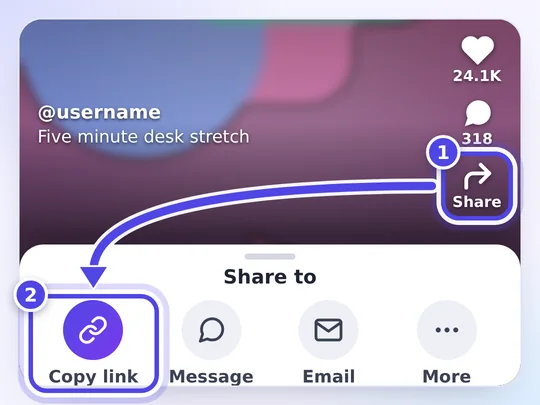
- Toca la flecha de Compartir en el lado derecho de la pantalla.
- Toca Copiar enlace. El enlace ya está en tu portapapeles.
En tiktok.com
Abre la publicación en el navegador y copia la dirección de la barra. Tiene la forma tiktok.com/@nombre/video/…; los enlaces cortos de la app son como vm.tiktok.com/…. snaptik.cat acepta los dos.
Para perfiles, historias y destacados
Estas herramientas solo necesitan el nombre de la cuenta. Copia el @usuario del perfil o usa Compartir perfil → Copiar enlace.
Descargar en iPhone y iPad
- Abre snaptik.cat en Safari.
- Pega el enlace y toca Download, y después el botón del formato que quieras.
- Confirma la descarga si Safari lo pide. El archivo va a la app Archivos, en la carpeta Descargas.
- Para pasar un video o una foto a Fotos, ábrelo en Archivos, toca el icono de Compartir y elige Guardar video o Guardar imagen.
Consejo: el icono de descargas de la barra de direcciones de Safari muestra tus descargas recientes en cualquier momento.
Descargar en Android
- Abre snaptik.cat en Chrome, Samsung Internet, Firefox u otro navegador.
- Pega el enlace, toca Download y elige el formato.
- El archivo se guarda en la carpeta Descargas. Los videos y las fotos también aparecen en la galería o en Google Fotos al poco rato.
¿Te queda poco espacio o pocos datos? Elige Download MP4 en lugar de la versión HD: el archivo es más pequeño.
Descargar en Windows, Mac y Chromebook
- Copia el enlace desde tiktok.com o desde la app del teléfono.
- Abre snaptik.cat en cualquier navegador, pega el enlace y haz clic en Download.
- Elige el formato. El navegador guarda el archivo en su carpeta de descargas; con Ctrl+J (Windows, Chromebook) o Opción+Comando+L (Safari en Mac) ves la lista de descargas.
¿Encontraste el video en la computadora pero lo quieres en el teléfono? Toca Send to phone (QR) en el resultado y escanea el código con la cámara del teléfono: snaptik.cat se abre allí con el mismo enlace y tú pulsas Download.
¿Qué herramienta uso?
- Descargar videos de TikTok: videos normales, en MP4 sin marca de agua y en HD cuando existe.
- Descargar slides de TikTok: publicaciones en modo foto, como fotos sueltas o como un MP4 con música.
- Descargar fotos de TikTok: las fotos de una publicación en su tamaño original.
- TikTok a MP3: el sonido de un video o de la página de un sonido.
- Ver perfiles de TikTok: la ficha de una cuenta y su foto de perfil en tamaño completo.
- Ver historias de TikTok: historias públicas de las últimas 24 horas.
- Descargar destacados de TikTok: los álbumes que los creadores guardan en su perfil.
Sobre la pestaña de anuncios
snaptik.cat es gratis gracias a la publicidad. El primer toque en un botón de descarga abre también la página de un anunciante en otra pestaña; ciérrala y vuelve aquí, porque ese mismo toque ya inició tu descarga. Los videos HD y los videos de carrusel se preparan primero: el primer toque los deja listos y el segundo, en el botón verde, los guarda. Si la página del anuncio te pide notificaciones o instalar algo, recházalo.
Añade snaptik.cat a tu pantalla de inicio
snaptik.cat puede estar en tu pantalla de inicio como una app, siempre a un toque. Sigue funcionando en el navegador, así que no se instala nada desde una tienda de apps.
iPhone y iPad (Safari)
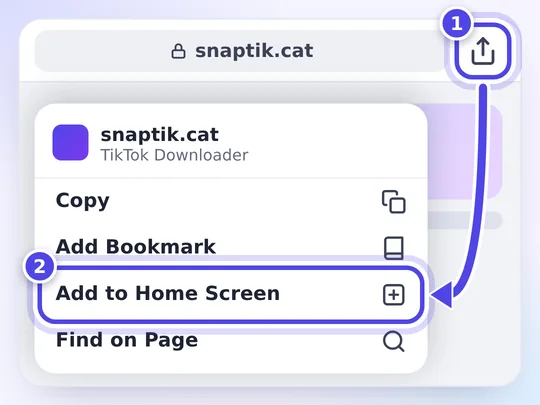
- Abre snaptik.cat y toca el icono de Compartir.
- Baja, toca Añadir a pantalla de inicio y luego Añadir.
Android (Chrome)
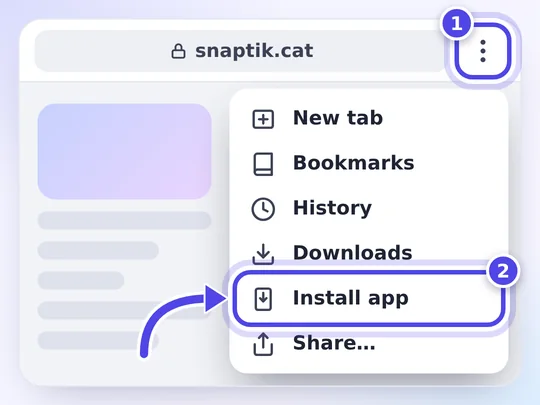
- Abre snaptik.cat y toca el menú de tres puntos.
- Toca Instalar aplicación o Añadir a pantalla de inicio y confirma.
El botón Añadir a la pantalla de inicio, debajo del cuadro de descarga, muestra estos pasos para tu navegador. En Android, snaptik.cat instalado también aparece en el menú compartir de TikTok: comparte un video con snaptik.cat y el enlace entra en el cuadro, listo para pulsar Download.
Solución de problemas
"Enlace no válido" o no pasa nada
Comprueba que copiaste el enlace completo, que empieza por https://. Los enlaces del menú Compartir como vm.tiktok.com/… funcionan bien.
La publicación es privada o se borró
snaptik.cat solo llega al contenido público. Las publicaciones privadas, solo para amigos o eliminadas no se pueden descargar.
El HD o el video del carrusel no empiezan
Estos archivos se preparan antes. Espera a que el botón se ponga verde y tócalo otra vez para guardar.
Una descarga se corta a mitad
Revisa la conexión y toca el botón de nuevo. Los videos muy largos y los carruseles grandes tardan unos segundos más.
No encuentro el archivo
Mira en la app Archivos (iPhone, iPad) o en la carpeta Descargas (Android, computadoras). La lista de descargas del navegador indica dónde quedó cada archivo.
¿Sigue sin funcionar? Escríbenos con el enlace que probaste y el dispositivo que usas.
Más herramientas gratis para TikTok
- Descargar videos de TikTokGuarda videos de TikTok en MP4 sin marca de agua, en SD o HD, o quédate solo con el sonido en MP3. Funciona en cualquier navegador.
- Descargar slides de TikTokGuarda cada foto de un carrusel en calidad completa o convierte la publicación entera en un MP4 con su música.
- Descargar fotos de TikTokConserva las imágenes de una publicación de fotos en su tamaño original y en HD, de una en una o todas.
- TikTok a MP3Convierte un video o la página de un sonido de TikTok en MP3 y escucha canciones, doblajes y audios originales sin conexión.
- Ver perfiles de TikTokEscribe un @usuario para ver un perfil público de TikTok y descargar su foto de perfil en tamaño completo.
- Ver historias de TikTokMira las historias públicas activas sin iniciar sesión y guárdalas en HD antes de que desaparezcan a las 24 horas.
- Descargar destacados de TikTokAbre los álbumes de destacados de cualquier cuenta pública con su @usuario y guarda videos, fotos y sonidos en HD.
snaptik.cat tiene un sitio hermano: tanpawm, un descargador de TikTok gratuito en inglés, indonesio y español que funciona con los mismos pasos.
Cómo usar snaptik.cat: preguntas frecuentes
¿Tengo que instalar una app?
No. snaptik.cat funciona en el navegador. Puedes añadirlo a tu pantalla de inicio para abrirlo más rápido, pero es opcional y no instala nada desde una tienda de apps.
¿snaptik.cat funciona en cualquier teléfono?
Sí. Cualquier teléfono, tableta o computadora con un navegador actualizado puede usar snaptik.cat, incluidos Android e iPhone antiguos.
¿Por qué Safari guarda los archivos en la app Archivos?
Así gestiona iOS las descargas de páginas web. Abre el archivo en Archivos y usa Compartir → Guardar video o Guardar imagen para pasarlo a Fotos.
¿Puedo descargar varios videos a la vez?
Descárgalos uno tras otro: pega un enlace, guarda el archivo y toca Download another para empezar de nuevo con el cuadro vacío.
¿Por qué se abre un anuncio al tocar un botón de descarga?
Los anuncios pagan los servidores que preparan tus archivos. El primer toque abre un anuncio en una pestaña nueva y a la vez inicia tu descarga; cierra la pestaña del anuncio y vuelve a snaptik.cat.